База знаний
Сохранение профилей
По умолчанию вновь созданные профили браузера сохраняются в папку: C:\Users\{Здесь имя пользователя}\AppData\Local\MyBot. В окне настроек можно изменить путь для новых профилей, при этом ранее созданные профили останутся на месте и будут доступны в приложении по прежнему.
Переход из версии Free в версию Pro
После оплаты Pro версии нужно скачать Pro версию и установить её.
Импорт/экспорт профилей
В программе предусмотрен как импорт/экспорт профилей по одному, так и массовый - все имеющиеся профили сразу.
Механизм импорта/экспорта по одному
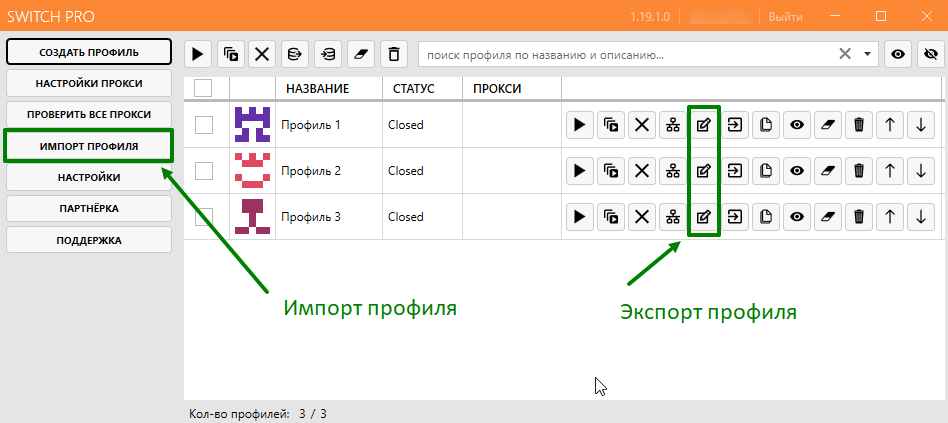
Экспорт:
- Выбираем профиль и нажимаем кнопку экспорта
- В открывшемся окне выбора папки выбираем папку, в которую будет сохранен профиль
- В открывшемся окне экспорта ждём копирования файлов профиля
В результате операции будет создана копия папки профиля и в ней файл "profile.json" со всеми настройками профиля. Импорт профиля в дальнейшем невозможен без файла "profile.json".
Импорт:
- Жмем кнопку импорта профиля
- Выбираем папку с профилем браузера (должна содержать файл "profile.json")
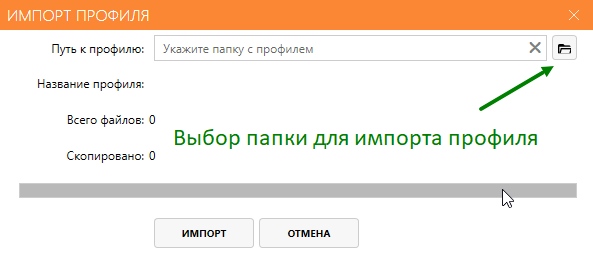
- Жмём "импорт" и дожидаемся копирования файлов
При импорте/экспорте копируются все файлы полностью, включая кэш. Если настройки приложения были утеряны или удалены и остались папки с профилями, то также остаётся возможность для экспорта: необходимо создать профили и вручную указать в редакторе профилей пути к папкам.
Массовый импорт/экспорт профилей (бэкап)
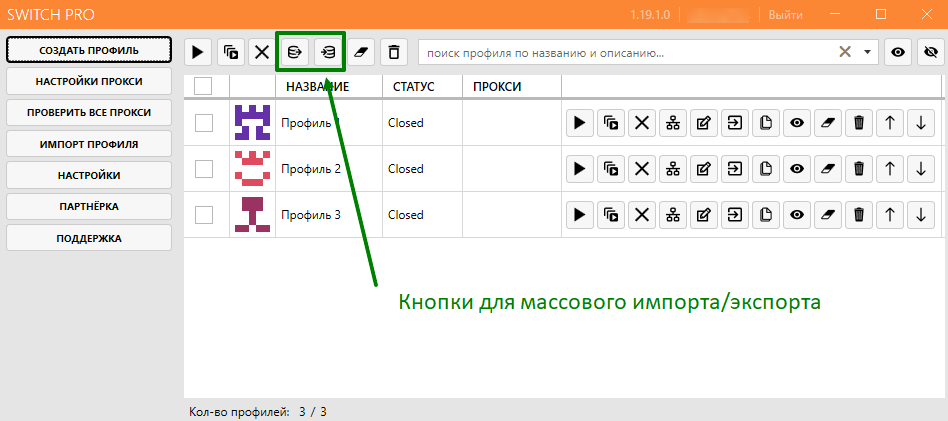
Экспорт:
- Жмём кнопку "Бэкап профилей"
- В открывшемся окне выбора папки выбираем папку, в которую будут сохранены профили
- В открывшемся окне экспорта ждём копирования файлов профилей
Импорт:
- Жмём кнопку "Восстановление бэкапа профилей"
- Выбираем папку с папками профилей, которые сохранились при экспорте
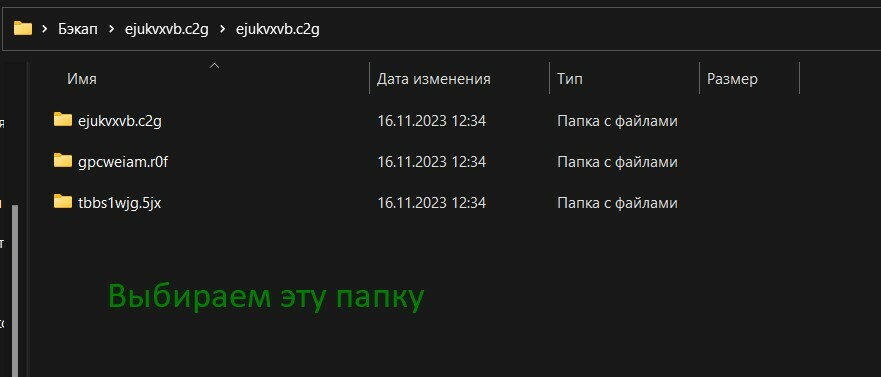
Готово, все профили восстановились.
Ручное редактирование списка профилей
Вариант для тех, кто знаком с JSON.
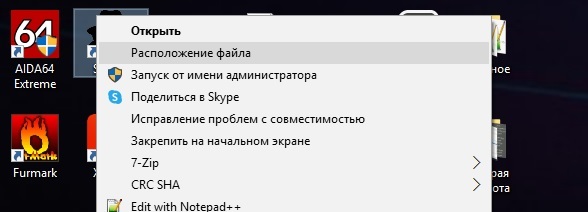
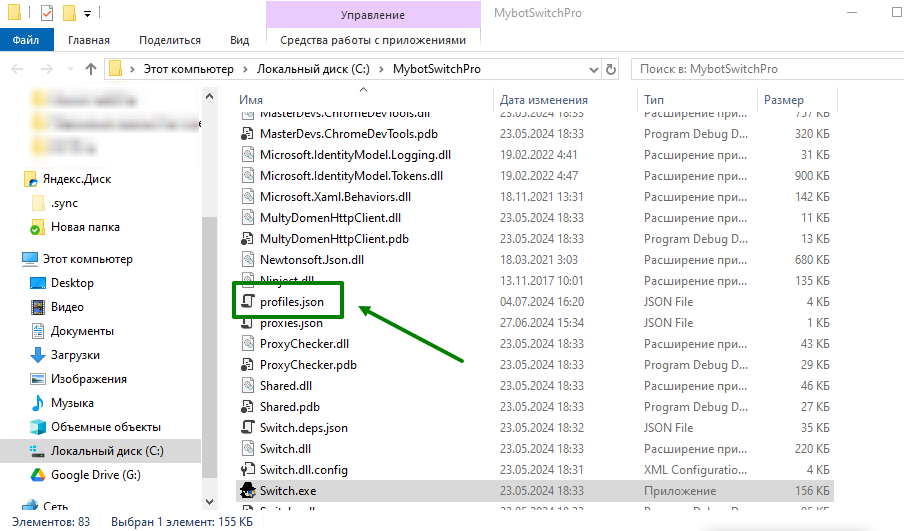
- Переходим в расположение исполняемого файла Switch
- Выбираем файл "profiles.json" и открываем его в любом редакторе с форматированием json
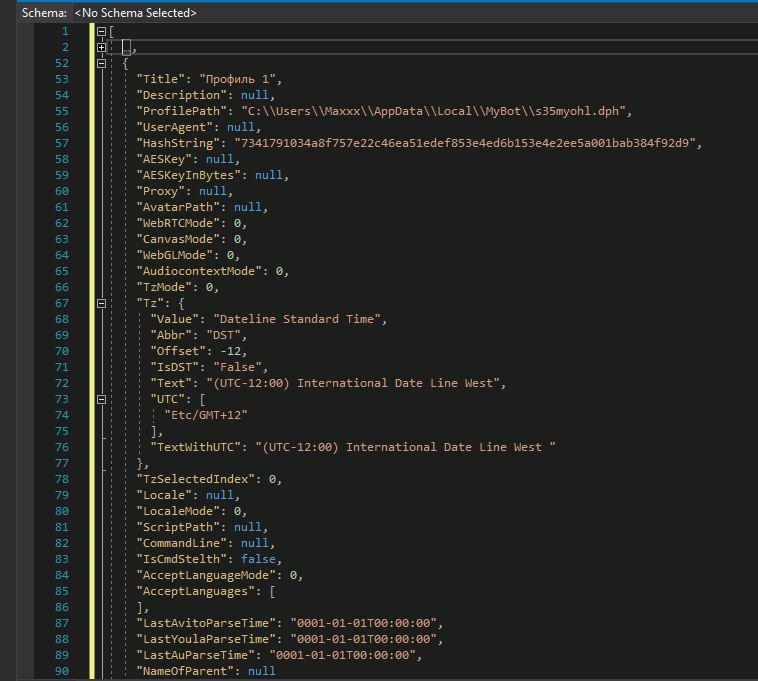
- В файле "profiles.json" увидите массив объектов, каждый объект массива содержит информацию об одном профиле добавляя/удаляя/редактируя объекты можно изменять настройки профилей, удалять/добавлять профили
Очистка кэша профилей
В программе есть возможность очистки кэша как у одного определенного профиля, так и очистка кэша у выбранных профилей одновременно. Удаляется только кэшированный код и медиа-файлы, cookies при этом не затрагиваются.
Очистка кэша у одного профиля
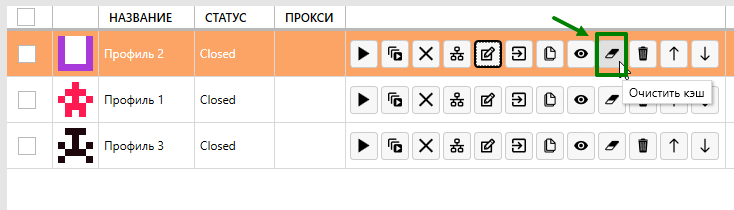
По окончании очистки одного профиля появится уведомление в нижнем левом углу в Статус-баре:

Массовая очистка кэша
Галочками выбираем профили у которых необходимо очистить кэш, в меню сверху жмём "Массовая очистка кэша".
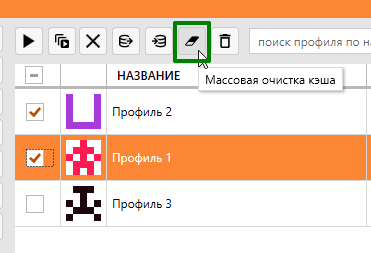
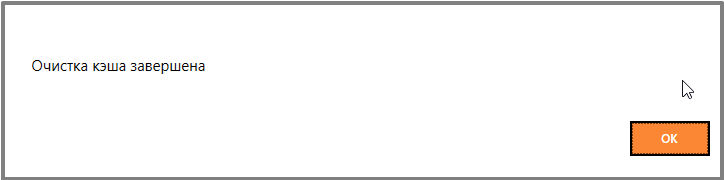
По окончании массовой очистки появится уведомление:
Установка и перенос настроек
В случае, если установка происходит через инсталлятор, сохраняются настройки программы и профили. Инсталлятор перезаписывает директорию приложения поверх существующих файлов, игнорируя/не удаляя остальные файлы.
Если по какой-то причине предпочитаете качать программу в виде архива, то для переноса настроек профилей и прокси необходимо файлы "profiles.json" и "proxies.json" из папки приложения скопировать в папку с новой версией приложения.
Импорт/экспорт cookies
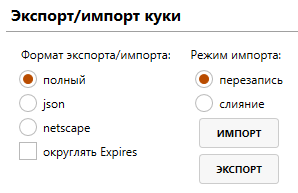
В приложении предусмотрено 2 формата экспорта/импорта куки. Куки экспортируются/импортируются в окне редактирования профиля.

Формат Netscape
Приложение экспортирует ваши файлы cookie в формат файла cookie Netscape, также известный как cookie.txt, который совместим с wget, curl и другими приложениями. Формат cookie Netscape сохраняет одну запись cookie в строку в файле, каждое поле в строке отделяется с помощью TAB. Этот файл называется cookiejar в терминологии curl. Формат файла cookie основан на тексте и хранит один файл cookie в строке. Строки, начинающиеся с #, считаются комментариями. При экспорте куки в формате Netscape можно поставить галочку "округлять Expires". Если её поставить, то время жизни cookies при экспорте будет округляться. Для экспорта куки в формате Netscape отметьте чекбокс "формат Netscape", нажмите кнопку "Экспорт", в диалоговом окне укажите, куда хотите сохранить куки и нажмите "Ок".
Формат JSON
При экспорте/импорте в формате JSON куки хранятся в файле в формате json-строки в виде массива объектов.
Добавление прокси
PROXYS.IO - быстрые и надежные прокси от 10 рублей.
Скидка 10% по промокоду SWITCH.
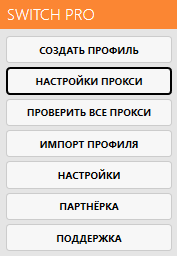
Чтобы добавить прокси, заходим в "Настройки прокси" в меню программы слева.
Выбираем тип прокси, который будем добавлять, например, HTTP.
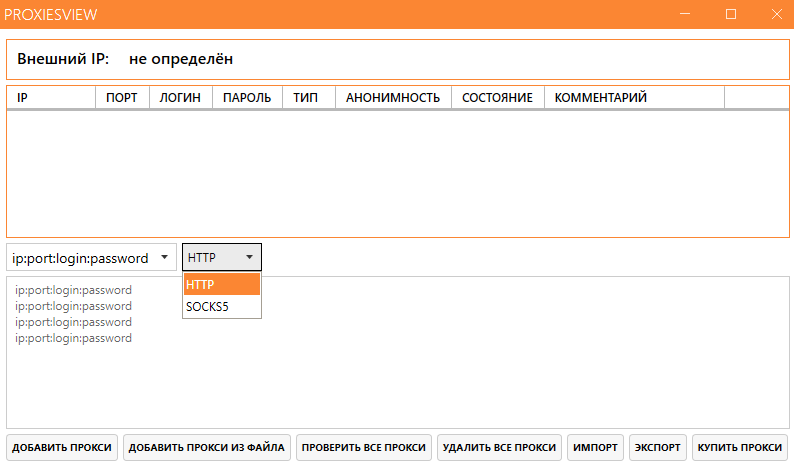
Далее выбираем формат в котором будем вводить прокси, логин и пароль.

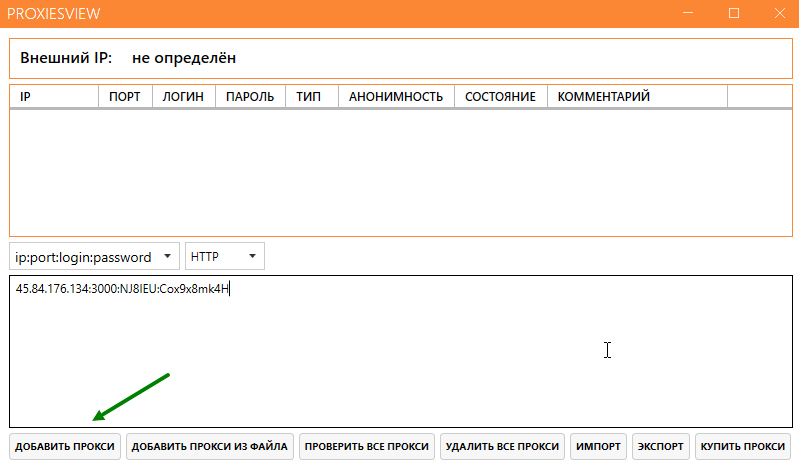
На этом этапе будьте внимательны, прокси должен быть введен точно в таком же формате, который вы выбрали.
В моем случае это - ip:port:login:password
Вводим данные и нажимаем "Добавить прокси".
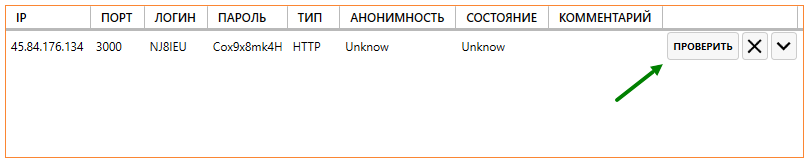
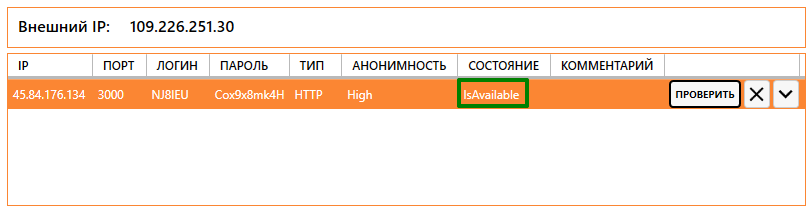
Добавленный прокси появляется в списке. Чтобы проверить его работоспособность/активность, нажимаем "Проверить".
Статус "IsAvailable" означает, что прокси живой и готов к работе.
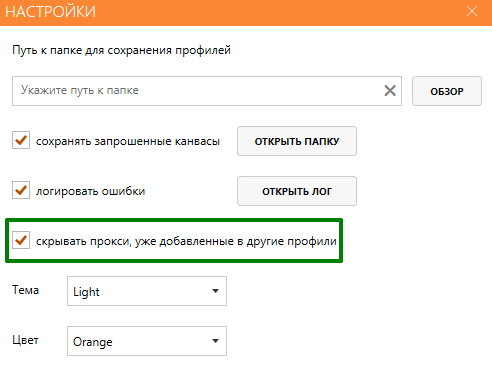
Также в настройках программы вы можете поставить галочку "Скрывать прокси, уже добавленные в другие профили", тем самым при выборе прокси в редактировании профиля вам будут предложены только те, которые еще не использовались в других профилях.
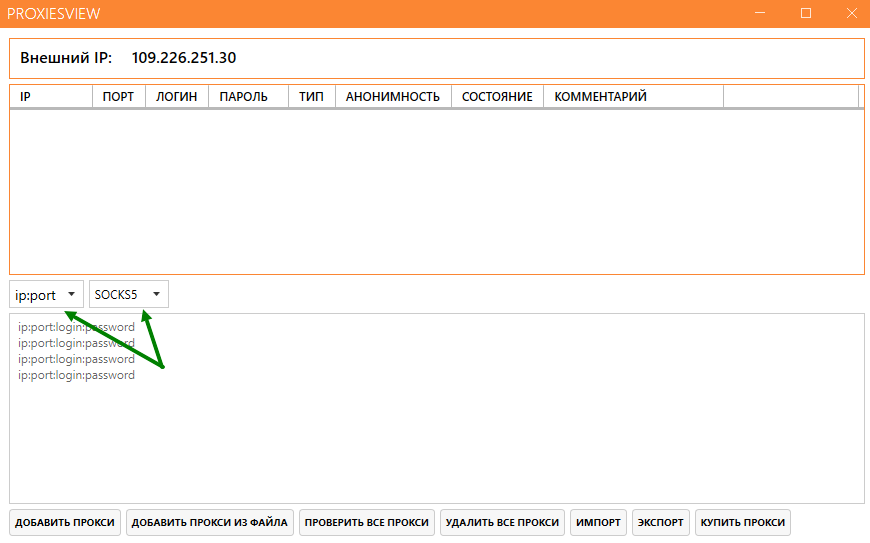
Прокси SOCKS5 поддерживаются только без авторизации по логину и паролю, например, прокси, привязанные к IP адресу.
Чтобы добавить прокси, заходим в "Настройки прокси" в меню программы слева.
Выбираем тип прокси "SOCKS5" и рядом формат введения "ip:port".
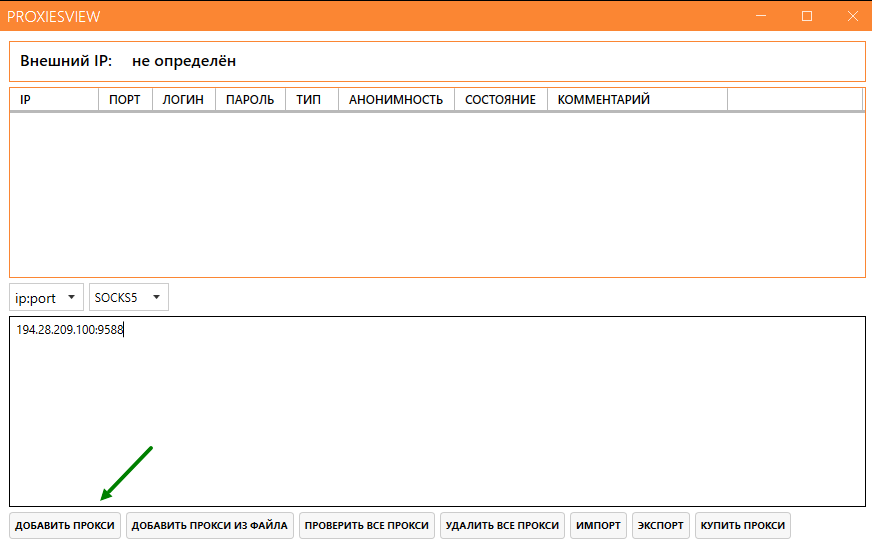
Вводим данные и нажимаем "Добавить прокси".
Добавленный прокси появляется в списке. Чтобы проверить его работоспособность/активность, нажимаем "Проверить".
Статус "IsAvailable" означает, что прокси живой и готов к работе.
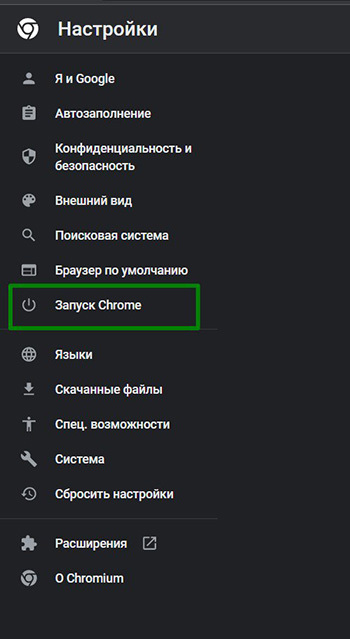
Сохранение ранее открытых вкладок в Chromium
Для того, чтобы ранее открытые вкладки в Chromium открывались после перезапуска профиля, необходимо в запущенном Chromium зайти в НАСТРОЙКИ -> ЗАПУСК Chrome, поставить переключатель на РАНЕЕ ОТКРЫТЫЕ ВКЛАДКИ.
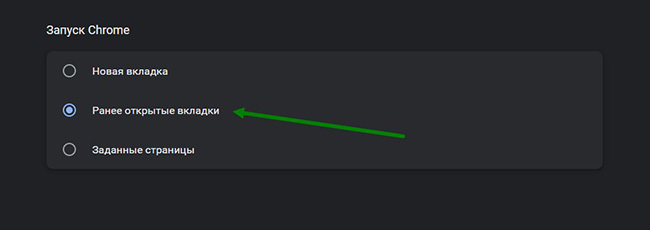
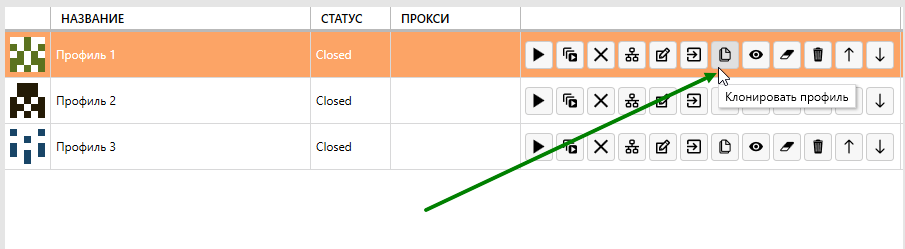
Данные настройки сохранятся в том профиле, который вы запустили. Чтобы в каждом новосозданном профиле не делать эту настройку, создавайте их через кнопку Клонировать.